Banyak pengguna masih menyimpan CD/DVD instalasi Microsoft Office dan ingin memasangnya di komputer baru. Cara instal office dari CD/DVD tidak rumit selama perangkat memiliki drive optik dan media instalasi dalam kondisi baik. Panduan ini menjelaskan langkah-langkahnya, membandingkan dengan metode lain, serta memberikan tips mengatasi kendala yang sering muncul.
Persiapan sebelum instalasi
Pastikan komputer memenuhi persyaratan sistem Office, seperti versi Windows yang didukung dan ruang penyimpanan kosong minimal 4 GB. Periksa juga kondisi CD/DVD: permukaan tidak tergores parah dan tidak berjamur. Jika laptop tidak memiliki drive optik internal, gunakan drive eksternal USB. Siapkan product key yang valid dan koneksi internet stabil untuk aktivasi.
Langkah instalasi Office dari CD/DVD
Berikut urutan langkah yang bisa diikuti:
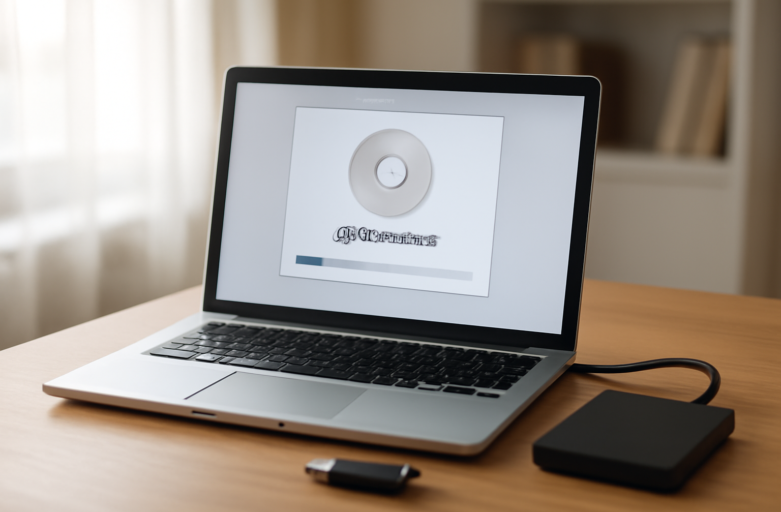
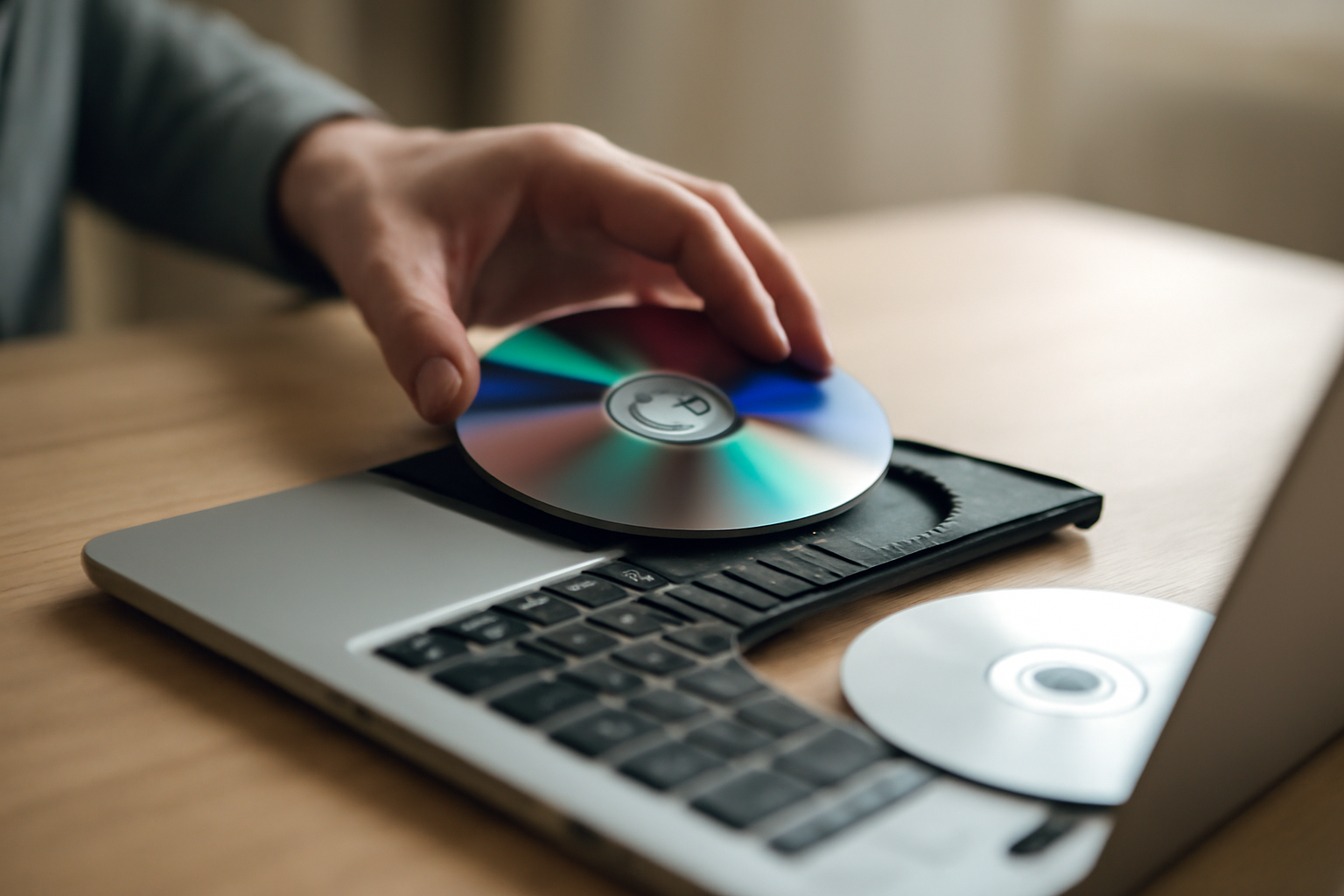
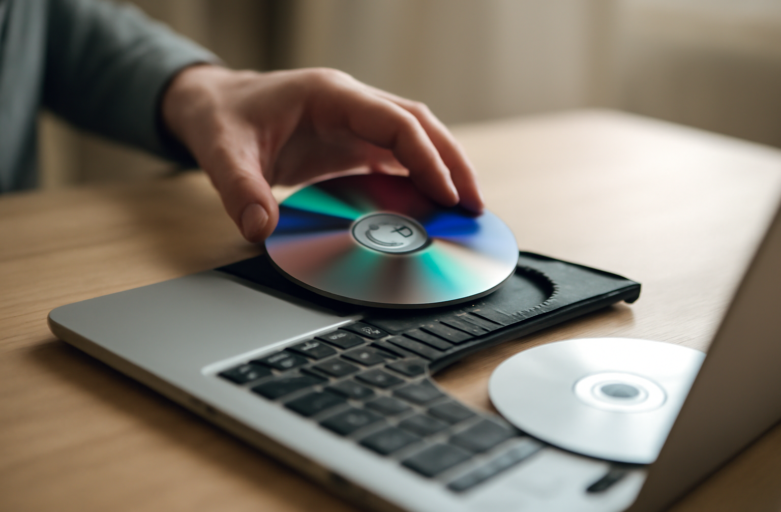
- Masukkan CD/DVD instalasi ke drive optik. Jika muncul jendela autorun, pilih Run setup.exe. Jika tidak, buka File Explorer, klik kanan pada drive, lalu pilih Open dan jalankan
setup.exesecara manual. - Proses instalasi akan berjalan otomatis. Pada Office versi lama, kamu mungkin diminta memasukkan product key sebelum instalasi dimulai.
- Setujui perjanjian lisensi dan pilih jenis instalasi. Untuk sebagian besar pengguna, pilih Install Now atau Typical Install.
- Tunggu hingga proses selesai. Waktu yang dibutuhkan bervariasi, biasanya 15-30 menit tergantung kecepatan drive dan spesifikasi komputer.
- Setelah selesai, klik Close dan restart komputer jika diminta.
- Aktifkan Office dengan product key atau akun Microsoft jika diperlukan.
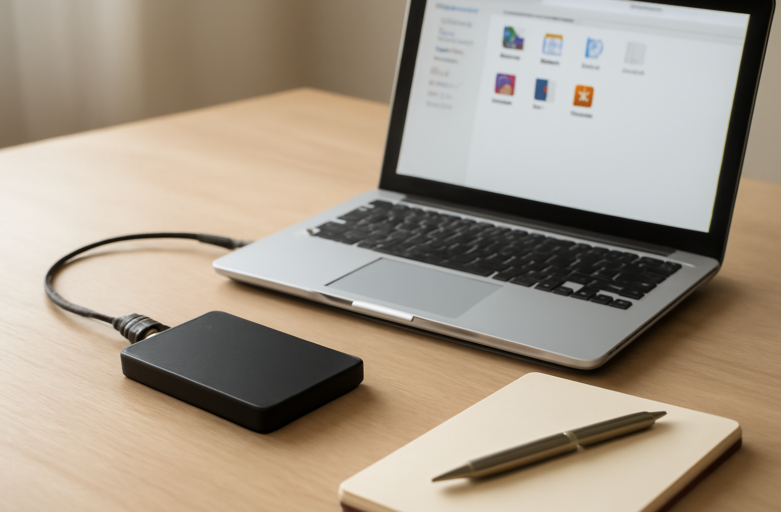
Jika kamu lebih nyaman menggunakan media penyimpanan lain, instalasi dari hard disk eksternal atau USB bisa menjadi alternatif yang lebih cepat. Kedua metode tersebut membutuhkan file ISO atau setup yang sudah disiapkan sebelumnya.
Perbandingan dengan metode instalasi lain
Memilih metode instalasi bergantung pada perangkat yang tersedia dan preferensi. Berikut perbandingan singkat antara CD/DVD, USB, dan hard disk eksternal:
| Metode | Kecepatan | Kompatibilitas | Kemudahan |
|---|---|---|---|
| CD/DVD | Lambat | Hanya perangkat dengan drive optik | Cukup mudah, tetapi drive optik mulai jarang |
| USB | Cepat | Semua PC modern | Mudah, perlu membuat media bootable |
| Hard disk eksternal | Cepat | Semua PC dengan port USB | Mudah, cocok untuk file besar |
| ISO (virtual drive) | Sedang | Semua PC | Perlu perangkat lunak tambahan |
CD/DVD unggul dalam hal kompatibilitas dengan sistem lama, tetapi kecepatannya kalah dibanding USB atau hard disk. Metode online (unduh langsung) lebih praktis jika koneksi internet stabil. Untuk perbandingan lebih rinci, lihat artikel metode instalasi Office: perbandingan online, offline, dan deployment.
Tips mengatasi masalah instalasi dari CD/DVD
Beberapa kendala umum yang sering terjadi:
- Drive optik tidak membaca disk: Bersihkan lensa drive dengan disk cleaner atau coba di komputer lain. Jika tetap gagal, gunakan drive eksternal.
- Instalasi berhenti di tengah jalan: Pastikan tidak ada program lain yang berjalan berat. Matikan antivirus sementara, lalu jalankan ulang setup sebagai administrator.
- Error product key: Periksa apakah kunci yang dimasukkan sesuai dengan versi Office. Gunakan format yang benar tanpa spasi tambahan.
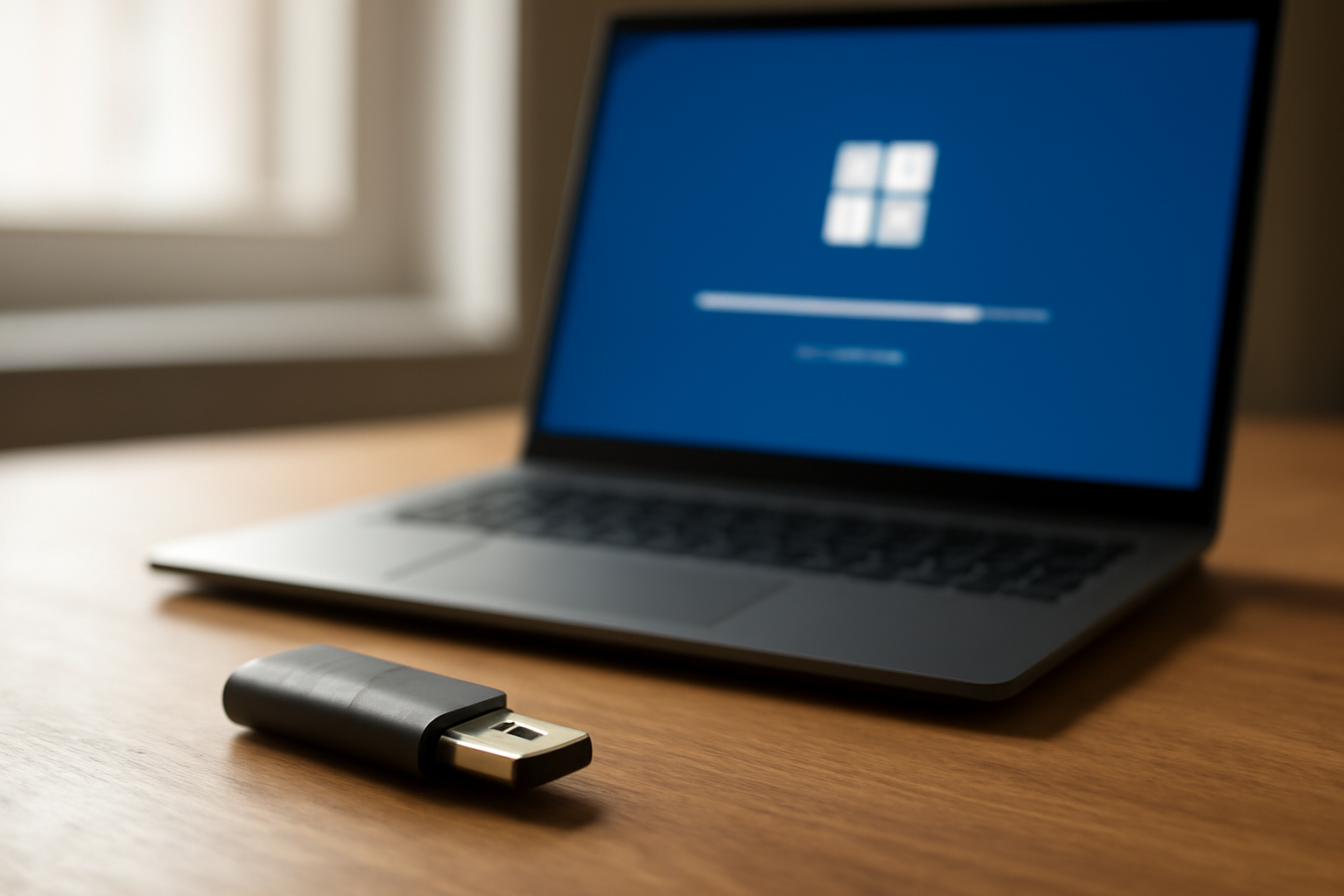
- Komputer tidak memiliki drive optik: Salin isi CD/DVD ke USB flash drive menggunakan komputer lain, lalu instal dari USB. Panduan lengkapnya ada di cara instal Office via USB.
Jika kamu ingin membuat cadangan digital dari CD/DVD, buat file ISO menggunakan alat seperti ImgBurn. File ISO ini bisa dipasang sebagai drive virtual atau disalin ke USB. Cara instal Office dari ISO memiliki langkah tersendiri yang bisa kamu pelajari di cara instal Office dari ISO.
Kapan sebaiknya memilih CD/DVD?
Media ini masih relevan untuk komputer lama yang tidak mendukung boot dari USB atau ketika kamu tidak memiliki akses internet untuk mengunduh installer. Untuk perangkat modern, metode USB atau hard disk eksternal lebih praktis. Jika kamu sering melakukan instalasi di banyak komputer, pertimbangkan metode deployment dengan alat seperti Microsoft Deployment Toolkit. Untuk penggunaan rumahan, instalasi dari CD/DVD atau USB sudah memadai.
Ringkasan
Instalasi Office dari CD/DVD dapat dilakukan dengan mengikuti langkah sederhana: masukkan disk, jalankan setup, ikuti petunjuk, dan aktifkan. Meski kecepatannya kalah dibanding media lain, metode ini berguna terutama untuk perangkat lama. Periksa kondisi disk dan drive sebelum memulai. Jika menemui kendala, coba alternatif seperti USB atau hard disk eksternal yang lebih cepat dan kompatibel dengan PC modern.
Pertanyaan yang Sering Diajukan
Apakah saya bisa menginstal Office dari CD/DVD di laptop tanpa drive optik?
Bisa, dengan menggunakan drive optik eksternal yang dihubungkan via USB. Alternatif lainnya adalah menyalin isi CD/DVD ke USB flash drive menggunakan komputer lain, lalu instal dari USB.
Berapa lama proses instalasi Office dari CD/DVD?
Biasanya berkisar 15-30 menit, tergantung kecepatan drive optik, kinerja komputer, dan versi Office yang dipasang. Proses instalasi dari USB atau hard disk eksternal umumnya lebih cepat.
Apakah CD/DVD instalasi Office bisa digunakan di beberapa komputer?
Tergantung lisensi yang kamu miliki. Lisensi retail biasanya mengizinkan satu komputer, sedangkan lisensi volume bisa digunakan di beberapa komputer sesuai ketentuan. Periksa syarat dan ketentuan lisensi sebelum menginstal di lebih dari satu perangkat.