Cara Instal Office 2019: Panduan Lengkap dan Perbandingan

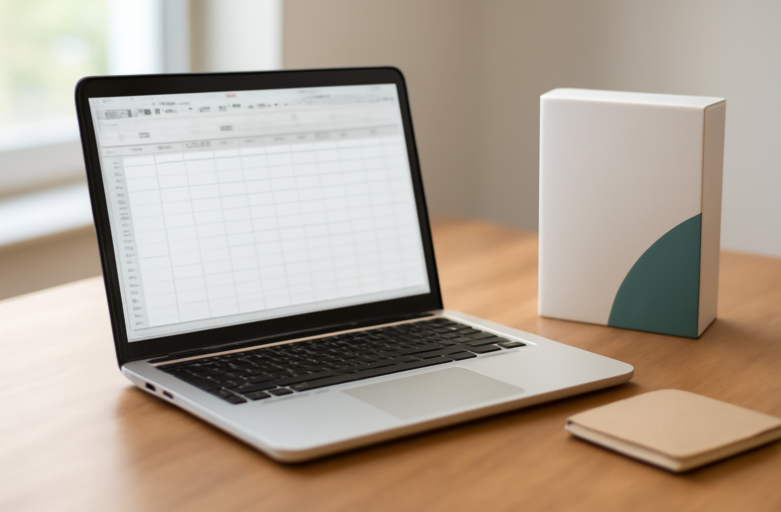
Laptop menampilkan aplikasi spreadsheet di atas meja kayu saat proses instalasi Office

Office 2019 bisa dipasang di Windows 10 maupun Windows 11 dengan satu lisensi sekali bayar, tanpa langganan bulanan. Prosesnya sama seperti versi lain: unduh installer dari akun Microsoft, jalankan, lalu aktivasi memakai product key. Yang membedakan adalah jenis lisensi dan ketersediaan pembaruan fitur. Sebelum masuk ke langkah instalasi, ada baiknya Anda tahu posisi Office 2019 dibanding dua versi yang lebih sering dibicarakan.

Posisi Office 2019 di Antara Versi Lain

Microsoft merilis Office 2019 sebagai versi perpetual, artinya Anda membeli sekali dan memakainya seterusnya. Pembaruan fitur baru berhenti setelah rilis, hanya patch keamanan yang masih disalurkan. Dukungan resmi untuk versi ini sudah berakhir pada Oktober 2025, jadi ini poin yang perlu ditimbang.

Sebagai perbandingan, kalau Anda lebih suka model langganan yang selalu mendapat fitur terbaru, Office 365 dan Office 2021 menawarkan pendekatan berbeda. Microsoft 365 cocok untuk yang butuh update rutin dan penyimpanan cloud, sedangkan Office 2021 lebih dekat ke Office 2019 dari sisi model pembelian.

Aspek Office 2019 Office 2021 Microsoft 365
Model lisensi Sekali bayar Sekali bayar Langganan
Pembaruan fitur Berhenti Berhenti Rutin
Dukungan resmi Sudah berakhir Masih berjalan Selama langganan aktif

Persiapan Sebelum Instalasi

Ada beberapa hal yang perlu dipastikan agar proses instalasi berjalan lancar. Instalasi Office cukup memakan waktu, jadi siapkan koneksi internet yang stabil dan sisakan ruang penyimpanan minimal 4 GB.

  • Sistem operasi Windows 10 atau Windows 11 (versi 64-bit lebih disarankan).
  • Akun Microsoft yang aktif untuk mengunduh installer.
  • Product key Office 2019 yang valid, biasanya berupa 25 karakter.
  • Koneksi internet stabil, karena installer akan mengunduh komponen dari server Microsoft.

Jika Anda memakai komputer yang sering dipakai bersama, siapkan akun terpisah agar pengaturan Office tidak tercampur.

Cara Instal Office 2019 Langkah demi Langkah

Ikuti urutan berikut agar tidak ada langkah yang terlewat.

  1. Masuk ke akun Microsoft. Buka situs account.microsoft.com, login memakai akun yang terhubung dengan pembelian Office 2019.
  2. Buka halaman Layanan dan langganan. Cari daftar produk yang Anda miliki, lalu temukan Office 2019 di sana.
  3. Unduh installer. Klik tombol Instal, lalu pilih bahasa dan arsitektur yang sesuai. File installer akan terunduh otomatis.
  4. Jalankan file installer. Klik dua kali file yang sudah terunduh, lalu izinkan proses berjalan sebagai administrator.
  5. Tunggu proses pemasangan. Jangan tutup jendela instalasi meski terlihat tidak ada aktivitas. Proses bisa memakan 10 sampai 30 menit tergantung kecepatan internet.
  6. Aktivasi produk. Setelah selesai, buka Word atau Excel. Masukkan product key saat diminta, atau pilih aktivasi lewat akun Microsoft.
  7. Perbarui Office. Buka File > Account > Update Options > Update Now untuk memastikan patch terbaru terpasang.

Kalau Anda ingin melewati proses login akun, ada juga cara pemasangan yang tidak mensyaratkan akun Microsoft, meski tetap perlu product key. Metodenya bisa dilihat di panduan instal Microsoft Office tanpa akun Microsoft.

Kendala yang Sering Muncul

Installer berhenti di tengah jalan

Biasanya ini karena koneksi internet terputus atau ada antivirus yang memblokir proses. Coba matikan sementara antivirus pihak ketiga, lalu jalankan ulang installer.

Product key ditolak

Pastikan key diketik ulang tanpa spasi berlebih. Kalau masih gagal, cek apakah key tersebut memang untuk Office 2019 dan belum dipakai di perangkat lain melebihi batas lisensi.

Office lama masih terpasang

Instalasi bisa gagal jika ada versi Office lain yang masih ada di sistem. Hapus dulu lewat Control Panel > Programs and Features, baru jalankan installer baru.

Setelah Instalasi: Yang Perlu Diperhatikan

Office 2019 tidak lagi menerima fitur baru, jadi aplikasi akan tetap seperti saat dirilis. Untuk pekerjaan kantor sehari-hari seperti menulis dokumen, membuat presentasi, dan mengolah angka, fungsinya masih memadai. Jika Anda butuh integrasi cloud, kolaborasi real-time, atau fitur AI yang baru dirilis, versi langganan lebih sesuai.

Kalau laptop Anda baru dan ingin memilih versi yang lebih panjang umurnya, pertimbangkan membaca perbandingan lengkap sebelum memutuskan. Panduan pemasangan untuk versi yang lebih baru tersedia di cara instal Microsoft Office 2021 yang membahas langkah serupa dengan penyesuaian lisensi.

Ringkasan

Instalasi Office 2019 sendiri tidak rumit: unduh dari akun Microsoft, jalankan installer, lalu aktivasi dengan product key. Keputusan yang lebih penting justru soal memilih versi, karena dukungan resminya sudah berakhir sementara Office 2021 dan Microsoft 365 masih menerima pembaruan. Sesuaikan pilihan dengan kebutuhan dan anggaran Anda, bukan sekadar mengikuti versi terbaru.

Pertanyaan yang Sering Diajukan

Apakah Office 2019 masih bisa dipakai setelah dukungan berakhir?

Masih bisa dipakai, tetapi tidak lagi menerima patch keamanan. Untuk keperluan dokumen pribadi risikonya kecil, namun untuk data sensitif sebaiknya beralih ke versi yang masih didukung.

Berapa lama proses instalasi Office 2019?

Umumnya 10 sampai 30 menit, tergantung kecepatan internet dan spesifikasi komputer. Proses akan lebih lama jika Anda mengunduh installer sekaligus melakukan pembaruan setelahnya.

Bisakah Office 2019 dipindah ke komputer lain?

Bisa, tapi ada batas jumlah aktivasi. Anda perlu menonaktifkan Office di perangkat lama terlebih dahulu lewat akun Microsoft sebelum mengaktifkannya di perangkat baru. Untuk urusan lisensi yang rumit, konsultasikan dengan penyedia resmi.

Cara Instal Office 365 di Laptop Baru: Panduan Lengkap

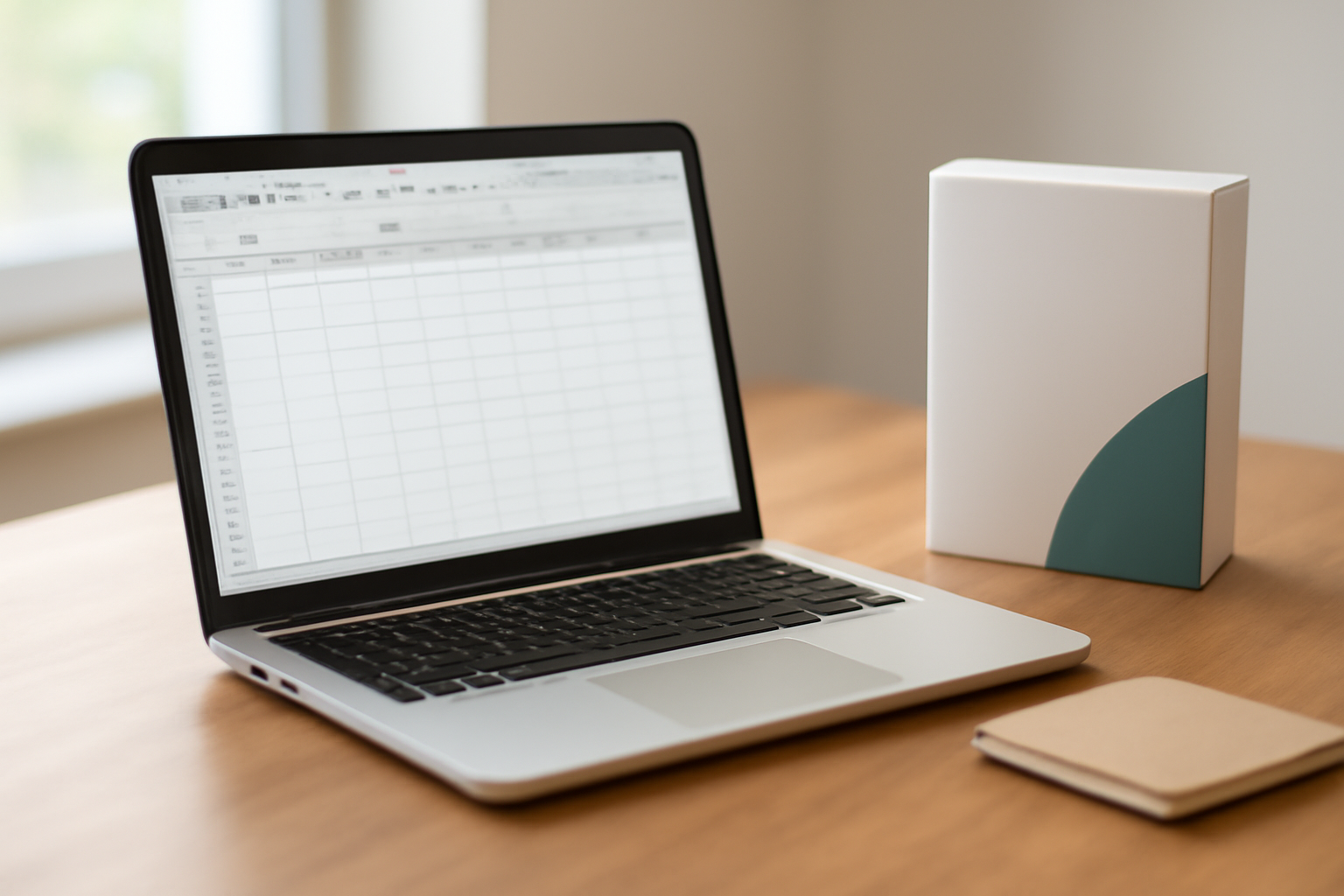
Laptop baru di meja kerja dengan kotak perangkat lunak perkantoran siap dipasang

Laptop baru biasanya belum punya Office versi penuh, hanya percobaan singkat atau tidak sama sekali. Cara instal Office 365 di laptop baru tergantung pada lisensi yang kamu miliki: langganan Microsoft 365, lisensi yang menempel di perangkat, atau akun kantor. Setiap jalur punya langkah berbeda, dan salah pilih bisa membuat kamu mengulang proses dari awal.

Jenis lisensi Office yang perlu kamu kenali

Sebelum mengunduh apa pun, pastikan lisensi yang kamu pegang. Ini menentukan halaman mana yang harus dibuka dan apakah kamu perlu memasukkan kode produk.

  • Microsoft 365 Personal atau Family: langganan tahunan atau bulanan, akun bisa dipakai di beberapa perangkat.
  • Microsoft 365 Business: dikelola admin kantor, kamu biasanya hanya menerima undangan dan login.
  • Office 2021 atau versi sekali beli: kode produk 25 karakter, terikat pada satu perangkat.
  • Office versi uji coba: aktif terbatas, biasanya berakhir dalam hitungan hari sampai bulan.

Kalau kamu belum yakin lisensi mana yang cocok, bandingkan dulu sebelum mengunduh karena mengganti lisensi setelah instalasi tidak selalu mulus. Ada metode yang melewati akun sepenuhnya, dan langkahnya dibahas di cara instal Microsoft Office tanpa akun Microsoft.

Instal lewat akun Microsoft di laptop baru

Menyiapkan akun dan memeriksa perangkat

Buka situs Microsoft, masuk dengan akun yang memegang langganan. Setelah masuk, halaman akun akan menampilkan tombol instal kalau langgananmu masih aktif. Sebelum menekan tombol itu, cek ruang penyimpanan. Office versi desktop memerlukan sekitar 4 GB sampai 10 GB tergantung aplikasi yang dipilih, dan sebagian laptop baru hanya menyisakan sedikit ruang di drive C.

Periksa juga versi Windows. Office 365 edisi saat ini berjalan di Windows 10 dan Windows 11, sedangkan Windows 8.1 ke bawah tidak lagi mendapat dukungan pembaruan. Kalau laptop barumu memakai Windows 11, proses instalasi umumnya berjalan lancar.

Mengunduh dan menjalankan installer

Klik tombol instal di halaman akun, lalu simpan berkas penginstal. Ukurannya bisa mencapai beberapa gigabyte, jadi sambungkan ke Wi-Fi yang stabil. Setelah unduhan selesai, jalankan berkas tersebut dan biarkan proses berjalan. Jangan menutup jendela instalasi atau mematikan laptop selama proses ini karena berkas yang setengah terunduh sering menyebabkan kegagalan saat dibuka.

Setelah instalasi selesai, buka Word atau Excel. Kamu akan diminta login sekali lagi. Setelah login, status lisensi muncul di menu File dan akun. Kalau tertulis “Produk Aktif”, instalasi berhasil.

Instal lewat aplikasi bawaan Microsoft Store

Laptop dengan Windows 11 biasanya menyediakan Microsoft Store yang sudah terpasang. Cara ini lebih cepat karena unduhan dikelola sistem dan pembaruan berjalan otomatis. Buka Store, cari “Microsoft 365”, lalu pilih aplikasi yang sesuai dengan langgananmu.

  • Masuk dengan akun Microsoft yang sama seperti langganan.
  • Pilih Office versi desktop, bukan versi web, kalau ingin aplikasi penuh.
  • Tunggu proses unduh selesai sebelum membuka aplikasi.
  • Cek status lisensi di menu Akun setelah aplikasi terbuka.

Jalur ini cocok kalau kamu tidak ingin menyimpan berkas penginstal di folder Unduhan. Kekurangannya, ukuran dan waktu unduh bisa berbeda dari installer resmi, dan beberapa edisi Office tidak tersedia di Store.

Membandingkan installer resmi dan jalur offline

Aspek Installer resmi Jalur offline
Kebutuhan internet Wajib saat unduh Bisa disiapkan dari berkas yang sudah ada
Ukuran unduhan Menyesuaikan pilihan aplikasi Lebih besar karena berisi seluruh paket
Pembaruan Otomatis Perlu dijalankan manual
Cocok untuk Sebagian besar pengguna Koneksi tidak stabil atau banyak perangkat

Installer resmi lebih sederhana untuk satu laptop. Jalur offline masuk akal kalau kamu memasang Office di beberapa perangkat atau koneksi internetnya sering terputus. Untuk Office 2021 yang dibeli sekali, langkah pemasangannya punya perbedaan pada tahap aktivasi dan dibahas lebih rinci di cara instal Microsoft Office 2021.

Masalah yang sering muncul saat instalasi

Beberapa gangguan berulang muncul di laptop baru, terutama yang baru selesai disiapkan dari toko.

  1. Instalasi berhenti di tengah. Biasanya karena koneksi terputus atau ruang penyimpanan habis. Kosongkan drive C, lalu ulangi.
  2. Kode produk ditolak. Pastikan kode belum pernah dipakai di akun lain dan wilayah akun sesuai dengan negara pembelian.
  3. Aplikasi terbuka dalam mode terbatas. Berarti lisensi belum terverifikasi. Keluar dari akun, masuk kembali, lalu periksa status di menu Akun.
  4. Office lama masih terpasang. Sisa versi sebelumnya bisa bentrok. Hapus lewat Panel Kontrol sebelum memasang versi baru.

Kalau langgananmu dikelola kantor atau kampus, jangan mengunduh dari halaman pribadi. Hubungi admin karena akun institusi sering memerlukan alamat surel khusus dan portal instalasi sendiri.

Aktivasi dan hal yang perlu diperiksa setelah instalasi

Setelah aplikasi terbuka tanpa peringatan, periksa beberapa hal. Buka menu File, pilih Akun, dan lihat keterangan lisensi. Pastikan nama akun dan jenis produk sesuai. Nyalakan pembaruan otomatis supaya perbaikan keamanan rutin masuk tanpa kamu sadari.

Simpan berkas kerja di OneDrive kalau langgananmu menyertakan penyimpanan cloud. Dengan begitu, mengganti laptop tidak menghapus dokumen. Kalau kamu tidak ingin bergantung pada cloud, simpan salinan lokal di folder terpisah dan cadangkan secara berkala.

Catat akun yang dipakai untuk aktivasi. Saat mengganti perangkat atau memasang ulang Windows, kamu perlu login dengan akun yang sama untuk melepas lisensi dari perangkat lama. Tanpa catatan itu, proses pemulihan lisensi bisa memakan waktu lebih lama.

Ringkasan

Instalasi Office di laptop baru bergantung pada jenis lisensi. Langganan Microsoft 365 memakai akun Microsoft dan tombol instal di halaman akun, sedangkan lisensi sekali beli memakai kode produk. Jalur Microsoft Store lebih ringkas untuk Windows 11, dan installer offline berguna saat koneksi tidak stabil. Periksa status lisensi setelah aplikasi terbuka, lalu aktifkan pembaruan otomatis.

Pertanyaan yang Sering Diajukan

Apakah Office 365 bisa dipasang di lebih dari satu laptop?

Tergantung paket langganan. Microsoft 365 Personal umumnya berlaku untuk satu pengguna dengan batas jumlah perangkat yang aktif bersamaan, sedangkan paket Family mencakup beberapa pengguna. Cek keterangan paket di halaman akunmu karena batasnya bisa berbeda.

Berapa lama proses instalasi Office di laptop baru?

Dengan koneksi yang stabil, unduhan dan instalasi biasanya selesai dalam hitungan puluhan menit. Waktu bisa lebih lama kalau kecepatan internet rendah atau ruang penyimpanan hampir penuh.

Apakah perlu menghapus Office percobaan sebelum instalasi?

Ya, sebaiknya hapus versi percobaan lebih dulu. Sisa aplikasi percobaan bisa menimbulkan konflik saat versi penuh dipasang, terutama pada pendaftaran lisensi di sistem.